
▶️ Видео-инструкция на 51 секунду: «Лист ожидания в Talenza: пошаговая инструкция» на YouTube.
Как добавить клиента в лист ожидания
- Откройте вкладку «Клиенты» и нажмите строку «Лист ожидания» над списком.
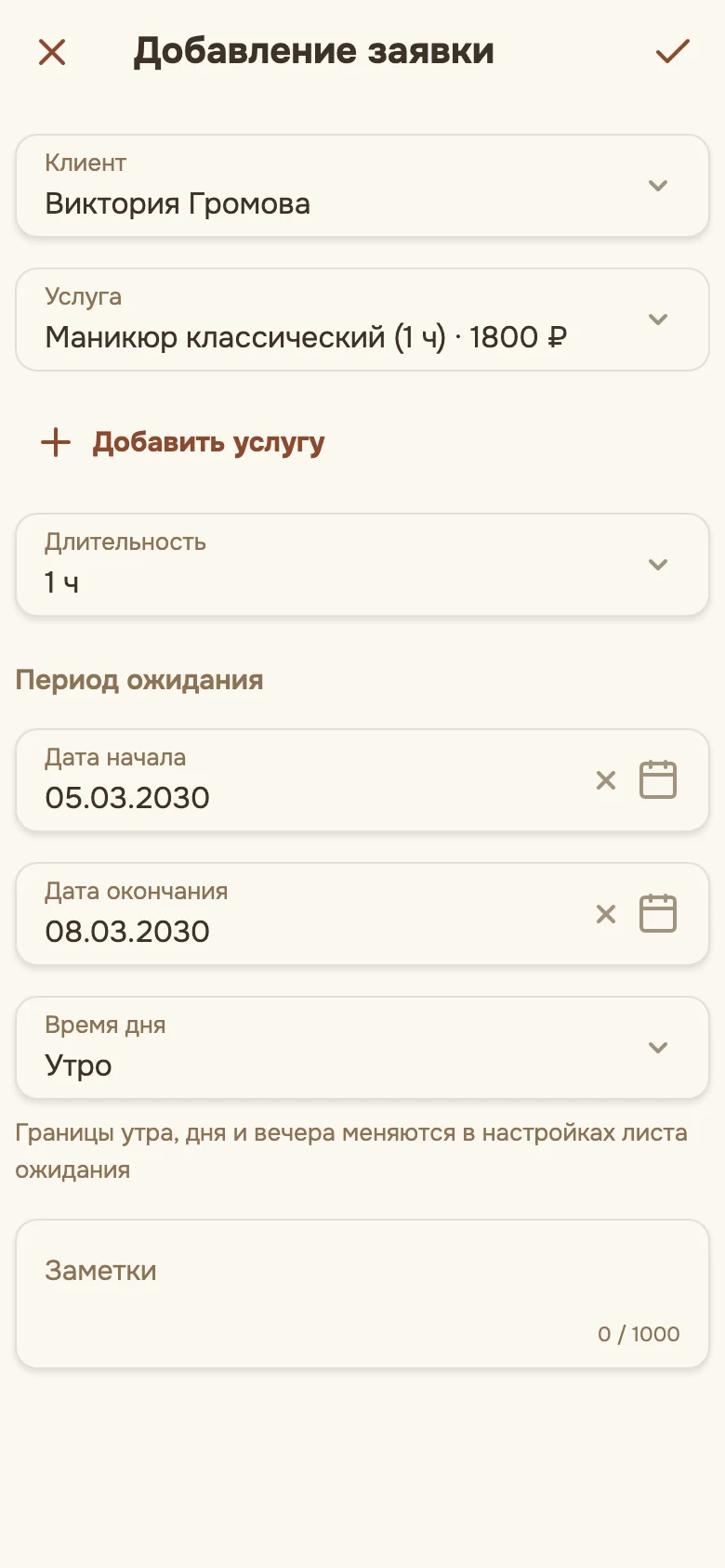
- Нажмите «Добавить заявку».
- Если у вас несколько мест работы, выберите нужное в поле «Место работы».
- В поле «Клиент» выберите контакт или добавьте нового.
- Добавьте услуги. «Длительность» посчитается сама, при необходимости поправьте её.
- В блоке «Период ожидания» укажите «Дата начала» и «Дата окончания» — до 92 дней.
- В поле «Время дня» выберите «Весь день», «Утро», «День» или «Вечер». При желании добавьте «Заметки».
- Нажмите галочку вверху экрана, чтобы сохранить заявку.
Если клиент уже записан, но хочет другое время, откройте запись в расписании и нажмите «В лист ожидания». Заявка заведётся с тем же клиентом и услугами, а запись отменится после сохранения заявки.
Когда приходит push
Приложение проверяет лист после каждого изменения в расписании: отмены записи, правки графика, выходного или перерыва. Если под заявку нашлось время, придёт push вида «Ирина — свободно 17 октября, 8:00–12:00». Если время нашлось сразу для нескольких клиентов, push будет один.
Чтобы push приходили, разрешите уведомления — см. «Настройки» → «Оповещения».
Заявки с найденным временем показываются в разделе «Клиенты для записи», остальные — в «Клиенты в листе ожидания». На вкладке «Клиенты» появляется бейдж, пока для кого-то есть время.
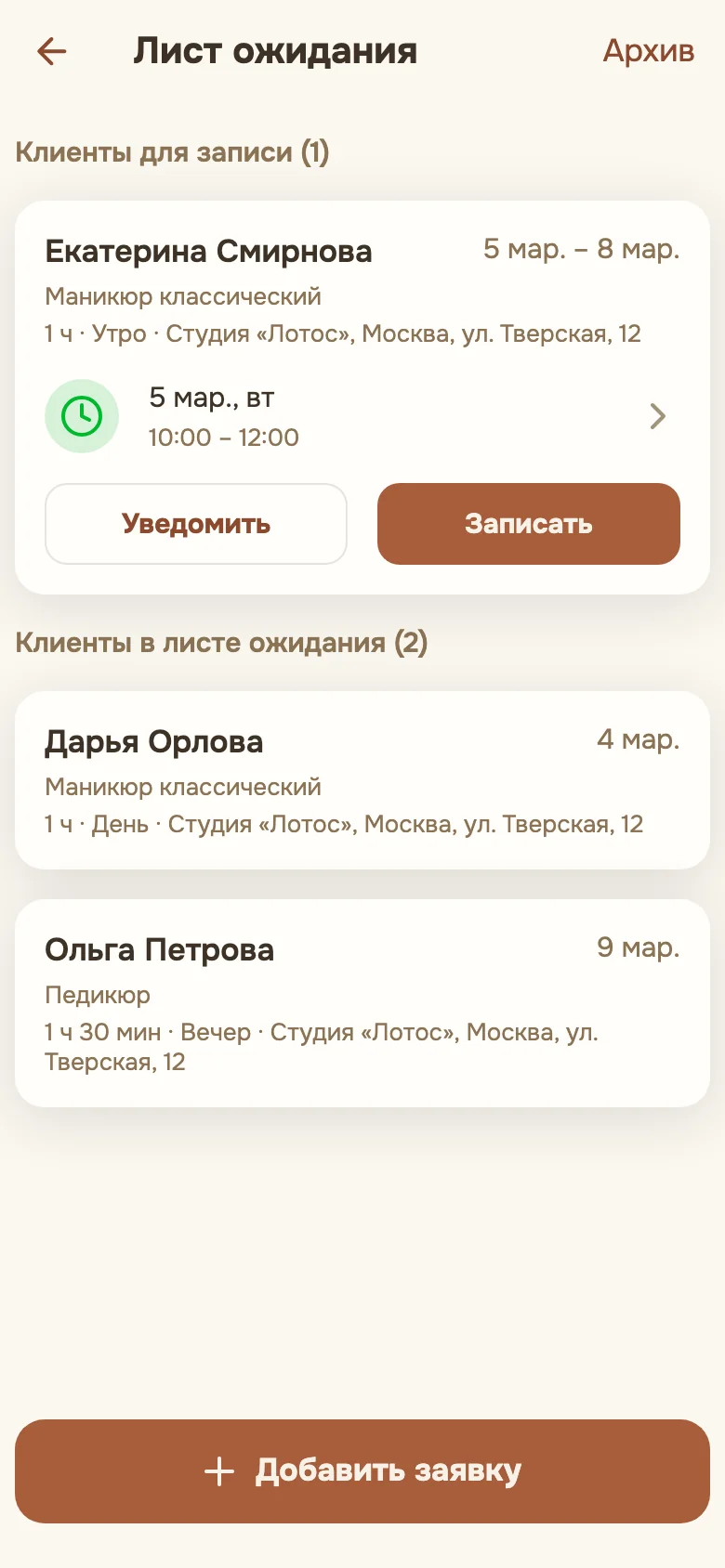
Уведомить или записать клиента
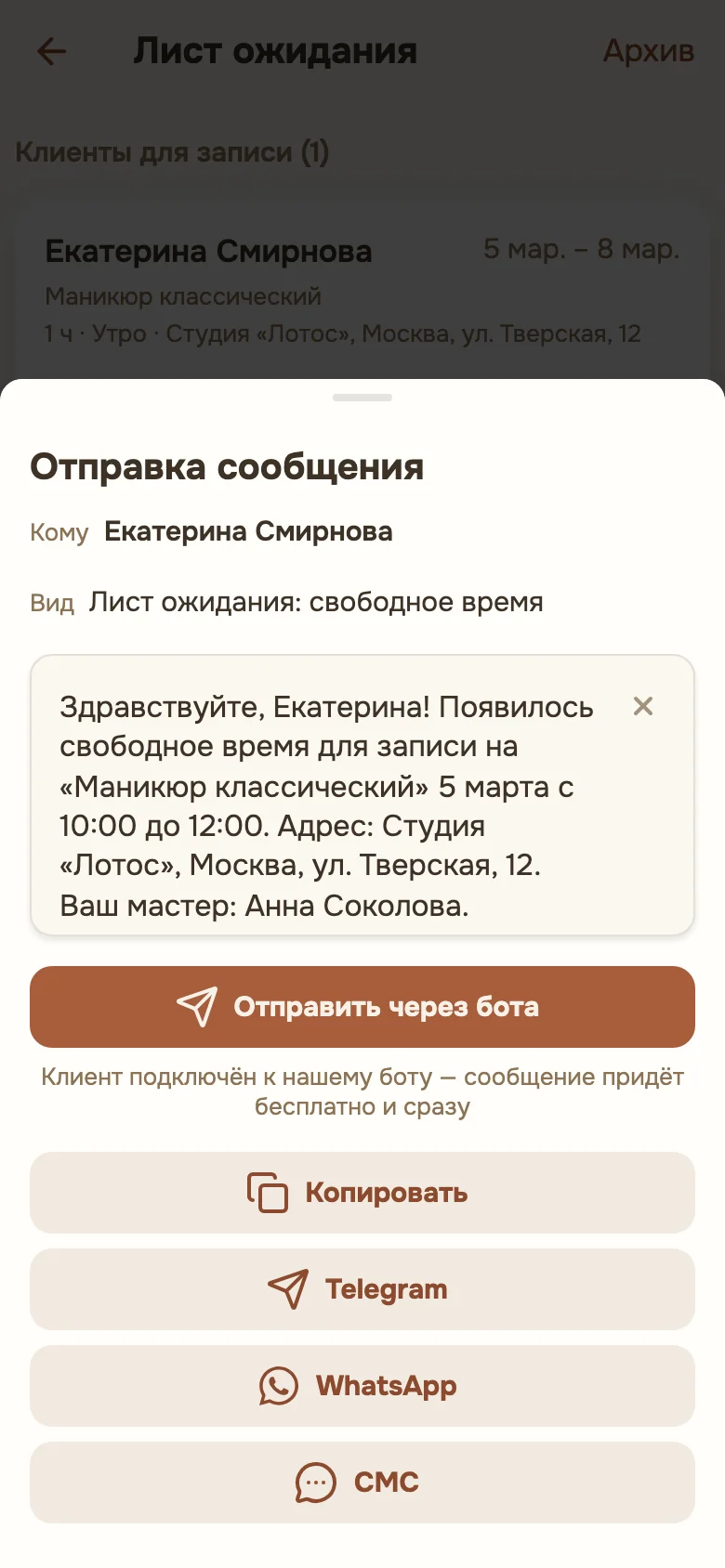
«Уведомить» открывает готовый текст сообщения с именем клиента, услугой, датой, временем и адресом. Поправьте его, если нужно, и отправьте:
- «Отправить через бота» — кнопка есть, если клиент подключён к Telegram-боту Talenza. Сообщение придёт бесплатно и сразу;
- «Telegram», «WhatsApp», «СМС» — откроют приложение на вашем телефоне с готовым текстом;
- «Копировать» — чтобы вставить текст куда угодно.
«Записать» открывает расписание с новой записью на начало найденного времени: клиент и услуги уже подставлены. Время внутри окна можно поменять. После сохранения записи заявка закроется. Если закрыть окно без записи, вы вернётесь в лист ожидания.
Настройки листа ожидания
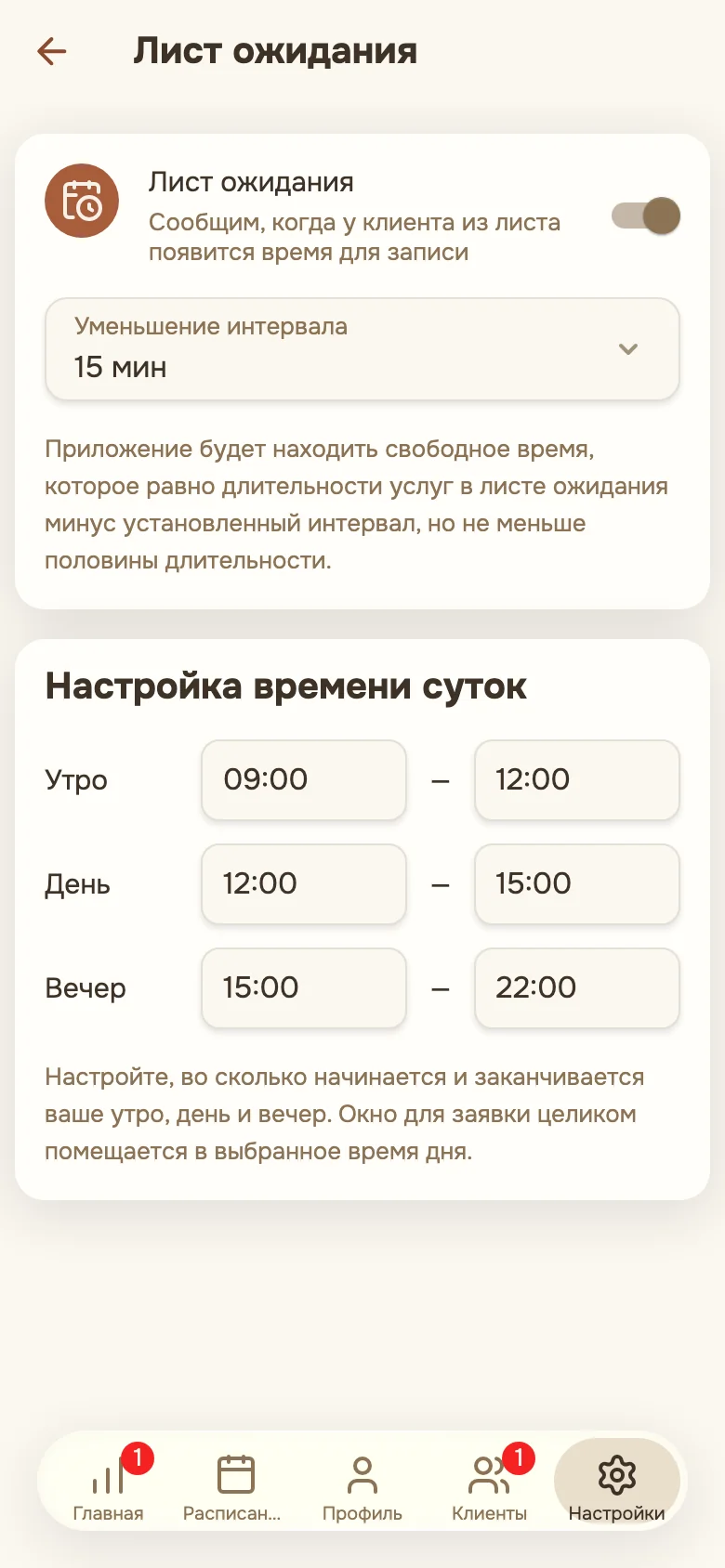
Откройте «Настройки» → «Лист ожидания».
- Тумблер «Лист ожидания» — если выключить, время для заявок не ищется и push не приходят. Заявки сохраняются.
- «Уменьшение интервала» — от 0 до 60 минут. Приложение будет предлагать время, которое короче услуг на это значение. Например, при услуге 2 часа и уменьшении 15 минут подойдёт окно 1 ч 45 мин.
- «Настройка времени суток» — границы утра, дня и вечера. По умолчанию утро 9:00–12:00, день 12:00–15:00, вечер 15:00–22:00.
Архив
Заявки, по которым вы записали клиента, удалённые заявки и заявки с закончившимся периодом попадают в «Архив» — кнопка вверху листа ожидания.