
Как отметить выходной день
Выходной закрывает всю дату для онлайн-записи, не меняя ваш недельный график.
- Откройте «Настройки» → «График работы» → «Выходные дни».
- В поле «Место работы» выберите, для какого места отмечаете выходной. По умолчанию выбраны все места.
- Нажмите на нужные даты в календаре. Серым показаны дни, которые и так нерабочие по графику.
- Нажмите галочку «Сохранить» в правом верхнем углу.
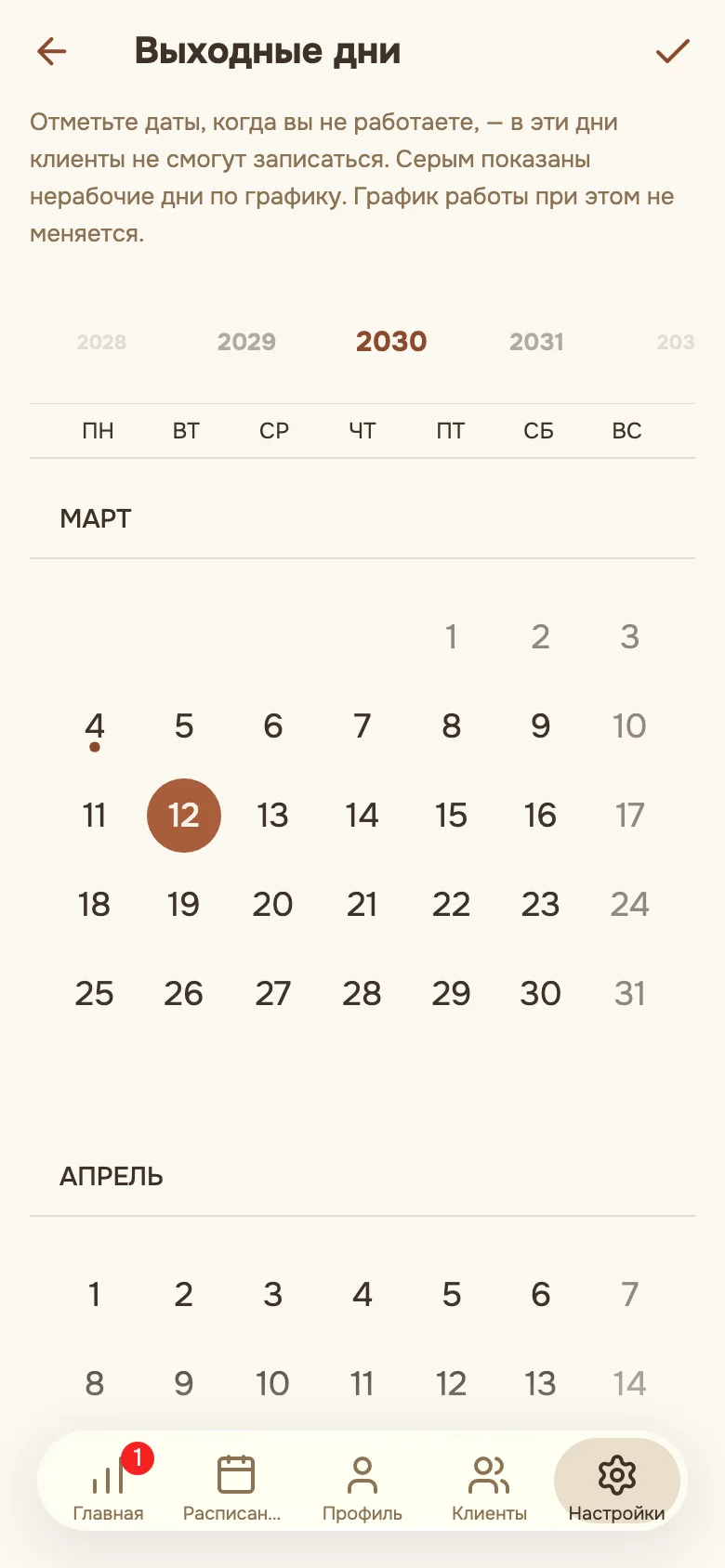
Если на выбранный день уже есть подтверждённые записи, появится окно «На эти дни есть записи». Выходной не отменит их: новые клиенты записаться не смогут, а существующие записи останутся. Нажмите «Сохранить», чтобы подтвердить, или «Отмена», чтобы вернуться.
Как создать перерыв в течение дня
Перерыв нужен, чтобы закрыть часть дня: обед, дорогу, личные дела.
- Откройте «Расписание» и выберите день.
- Нажмите «Создать запись или перерыв» и переключите режим на «Перерыв».
- Укажите «Причину (видите только вы)», «Дату», «Начало» и «Окончание».
- Нажмите «Создать».
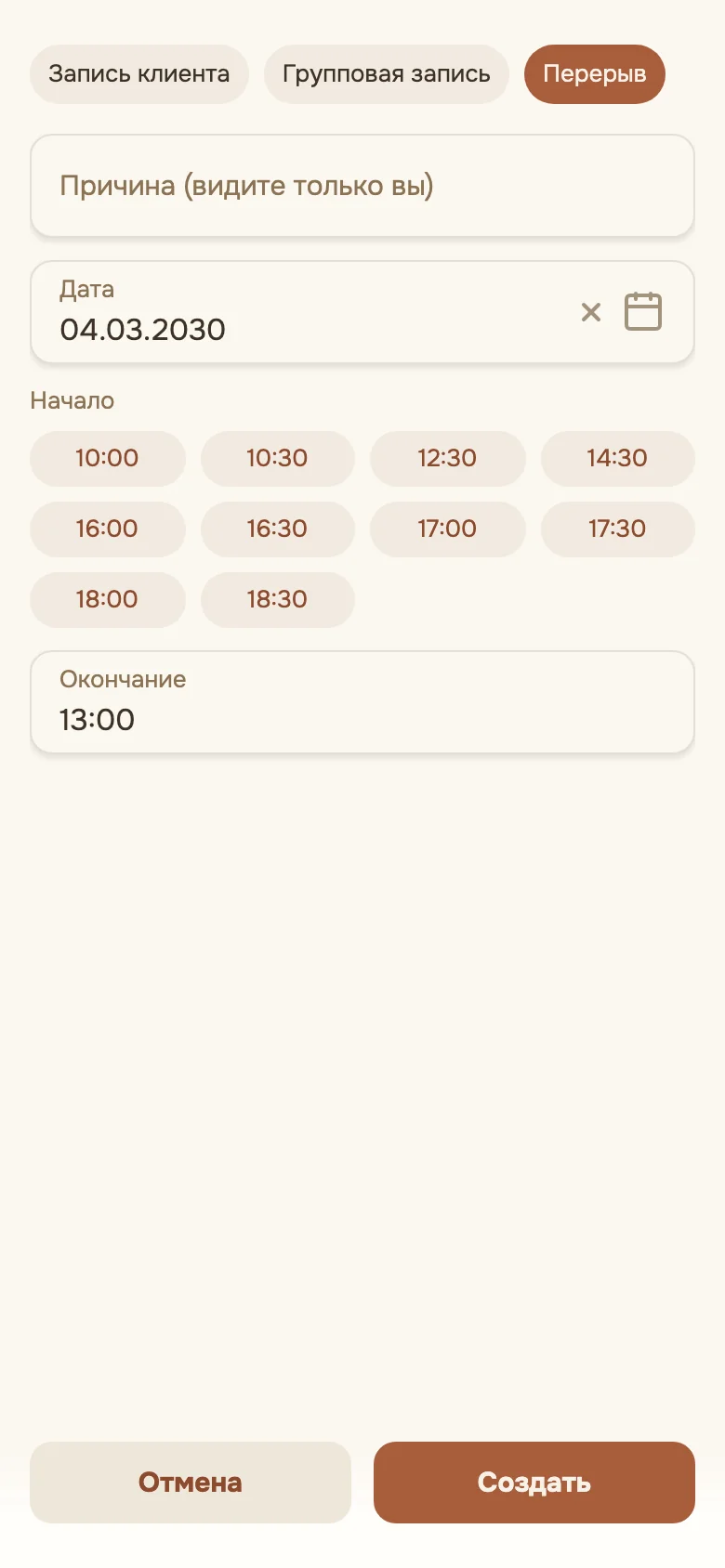
Перерыв появится в расписании отдельной карточкой и закроет это время для записи сразу во всех местах работы. Если планы изменились, откройте карточку перерыва и нажмите «Отменить» — время снова станет свободным.