
Как создать альбом и загрузить фото
- Откройте вкладку «Профиль» и нажмите карточку «Портфолио».
- Нажмите «Создать альбом», введите «Название альбома», например «Окрашивание», и нажмите «Создать». Альбом откроется сразу.
- Нажмите плитку «+» и выберите фото в галерее — можно сразу несколько. Фото также можно снять камерой.
- При желании добавьте подпись к фото.
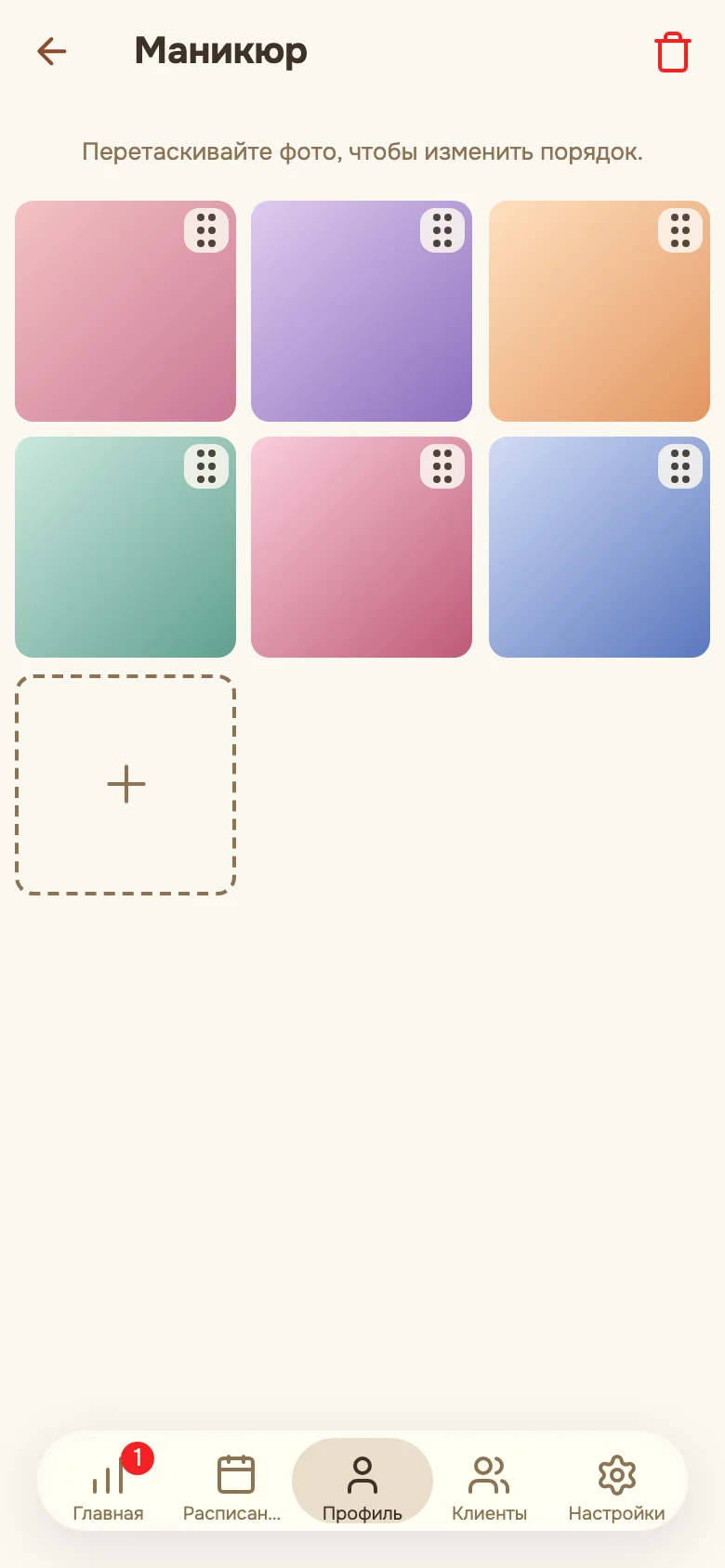
Чтобы переименовать альбом, нажмите на карандаш рядом с названием. Кнопка «Редактировать» на карточке альбома открывает его для правок: в нём можно переставлять и удалять фото.
Как менять порядок и подписи
В альбоме перетащите фото на другое место — подсказка вверху экрана напоминает об этом. Нажмите на фото, чтобы открыть его на весь экран. Фото и альбом можно удалить: удалённое пропадёт со страницы записи.
Где клиенты видят фото
На странице записи по вашей ссылке есть вкладка «Портфолио» рядом с вкладками «Запись» и «О мастере». Клиент листает альбомы и открывает фото крупно. Как получить и разместить ссылку.
Лимиты: до 10 альбомов, до 20 фото в альбоме и до 200 фото всего; файл — не больше 10 МБ в формате JPG, PNG, WebP или GIF.