
Как задать рабочие дни и часы
Обычный график подходит, если вы работаете по одной и той же неделе: он повторяется каждую неделю.
- Откройте «Настройки» → «График работы» → «График и места работы».
- Проверьте поле «Часовой пояс»: он общий для всего расписания.
- Нажмите на место работы — в списке оно показано с городом и адресом.
- В блоке «График работы» оставьте режим «Обычный», включите рабочие дни и укажите время начала и окончания каждого дня.
- Нажмите галочку «Сохранить» в правом верхнем углу.
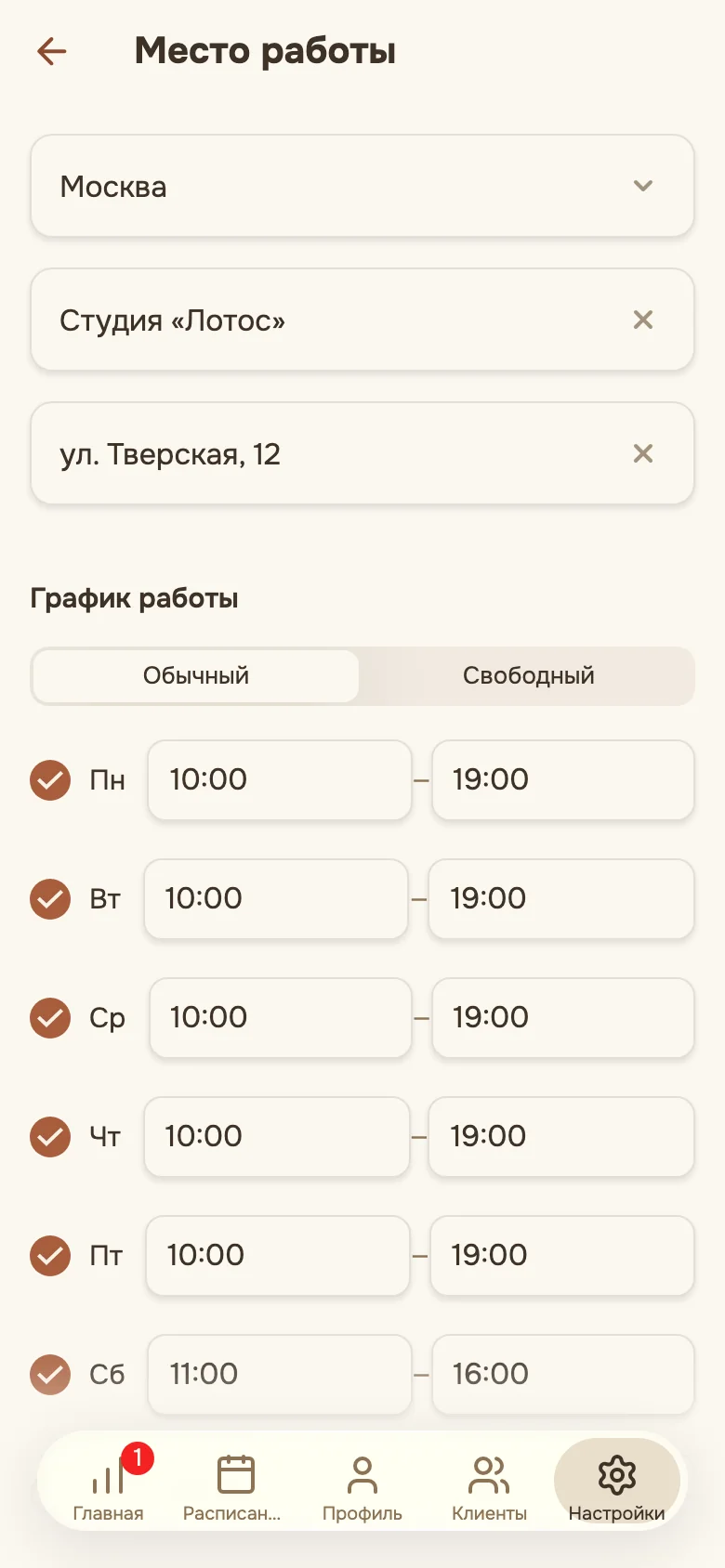
После сохранения клиенты видят свободное время только в указанные часы. Шаг записи и то, на сколько дней вперёд открыта запись, настраиваются отдельно — в «Настройки» → «Онлайн-запись».
Свободный график
Если неделя каждый раз разная, переключите режим на «Свободный» и нажмите «Настроить свободный график». Добавляйте даты и рабочие интервалы: в один день можно указать несколько интервалов, без привязки к дням недели. Дата без интервалов считается нерабочей. У места со свободным графиком в списке появляется отметка «Свободный график».
Несколько мест работы
Кнопка «Добавить место работы» на экране «График и места работы» добавляет ещё один салон или кабинет. У каждого места свой график и свой режим. Основное место помечено «Основное». Услуги привязываются к местам в форме услуги.
Разовые нерабочие дни и перерывы в течение дня отмечаются отдельно: как отметить выходной день или перерыв.