
Как попросить клиента об отзыве
- Откройте вкладку «Клиенты» и нажмите на клиента: откроется его карточка.
- Нажмите «Запросить отзыв». Приложение покажет вашу личную ссылку на форму отзыва и готовый текст.
- При необходимости поправьте текст в поле «Сообщение клиенту». Ссылка остаётся в сообщении, а ваша последняя правка запоминается: в следующий раз текст откроется уже таким.
- Выберите, как отправить: «Telegram», «WhatsApp», «СМС» или «E-mail» (кнопка есть, если у клиента указана почта). Значок рядом со ссылкой копирует её, если нужно отправить самому.
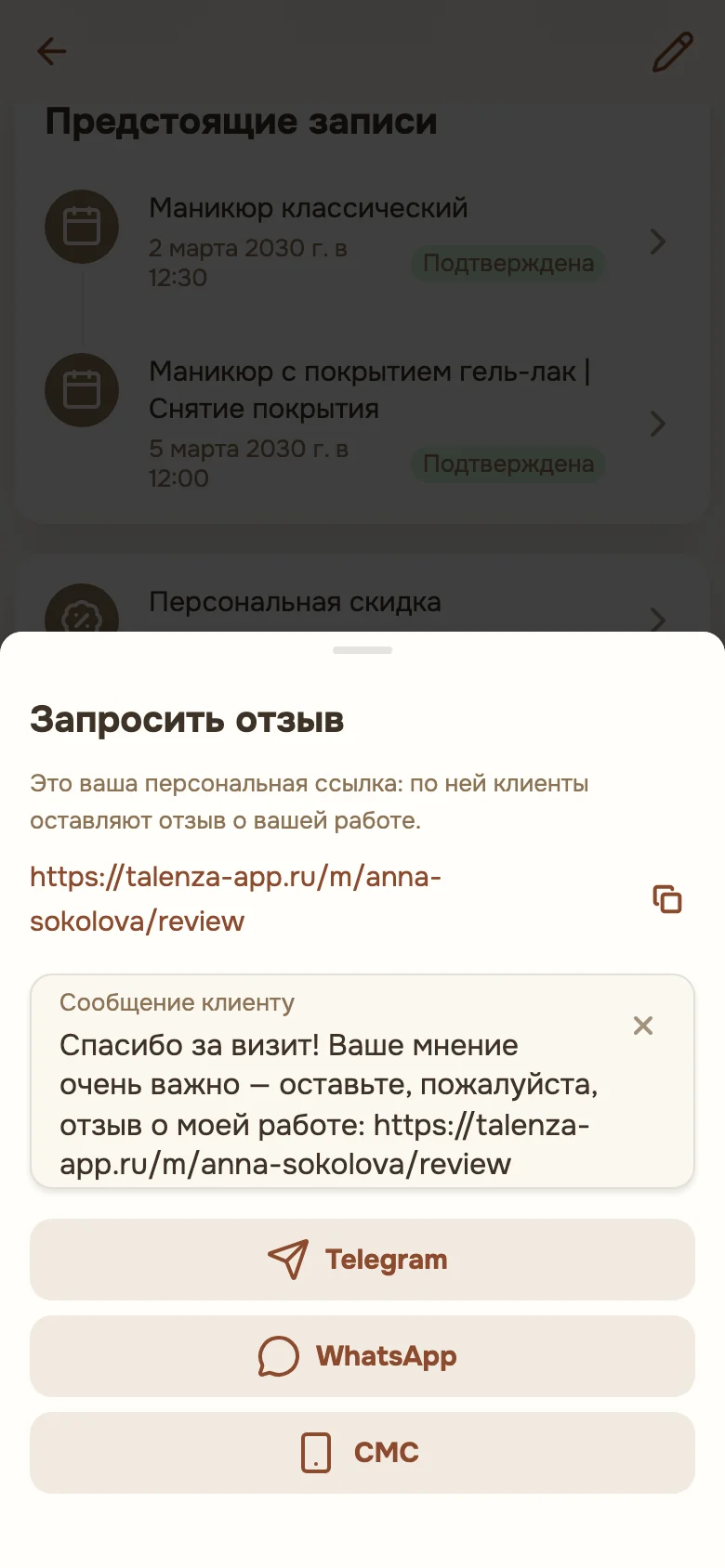
Для Telegram приложение открывает чат с клиентом и копирует текст в буфер: вставьте его в сообщение. В WhatsApp, СМС и почте текст подставляется сам. Если у клиента ещё не было завершённых визитов, вместо ссылки приложение подскажет, что отзыв можно оставить после хотя бы одной подтверждённой записи, которая уже прошла.
Запросить отзыв можно и без выбора клиента: откройте «Настройки» → «Отзывы» и нажмите «Запросить отзыв». Так удобно разослать ссылку в чат или группу.
Что делает клиент
Клиент открывает ссылку и вводит номер телефона. Если по этому номеру у вас есть завершённая подтверждённая запись, откроется форма: оценка от 1 до 5, текст (его можно не писать) и до трёх фото. Отдельная галочка спрашивает согласие на публикацию отзыва с его именем, первой буквой фамилии и фото: по умолчанию она не отмечена. Если визитов по номеру не нашлось, клиент увидит об этом сообщение и отзыв отправить не сможет.
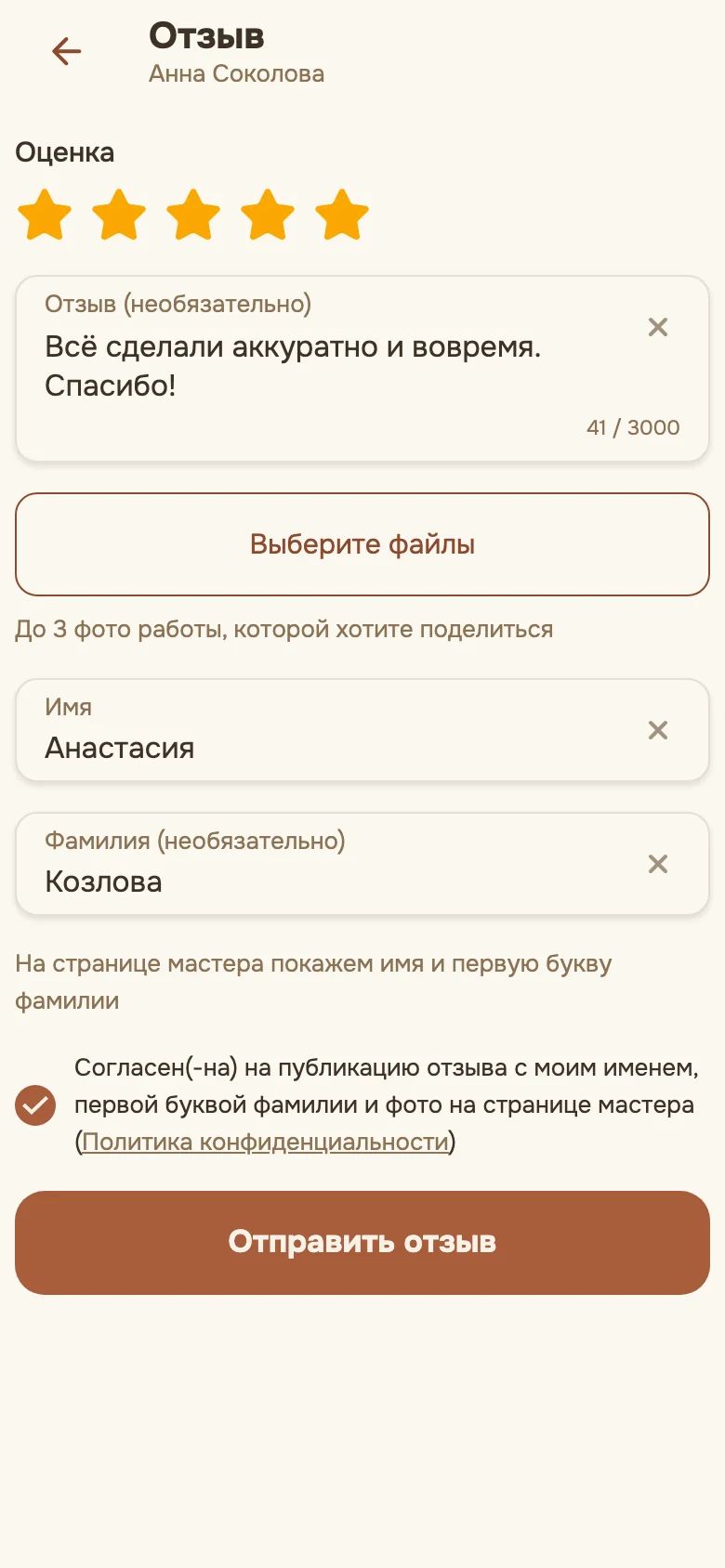
Если клиент отправил отзыв повторно, опубликованный остаётся на странице, пока вы не опубликуете новый: перед заменой приложение спросит «Заменить прежний отзыв?».
Как опубликовать или удалить отзыв
Новый отзыв приходит push-уведомлением (если оно включено), а на главной появляется в ленте событий. Если приложение открыто, сверху всплывает уведомление «Новый отзыв».
- Откройте «Настройки» → «Отзывы». На вкладке «Новые» лежат отзывы, которые ждут решения.
- Прочитайте отзыв: вы видите имя клиента из вашего контакта и подпись, с которой отзыв появится на странице.
- Нажмите «Опубликовать», чтобы отзыв появился на странице записи, или «Удалить», чтобы убрать его.
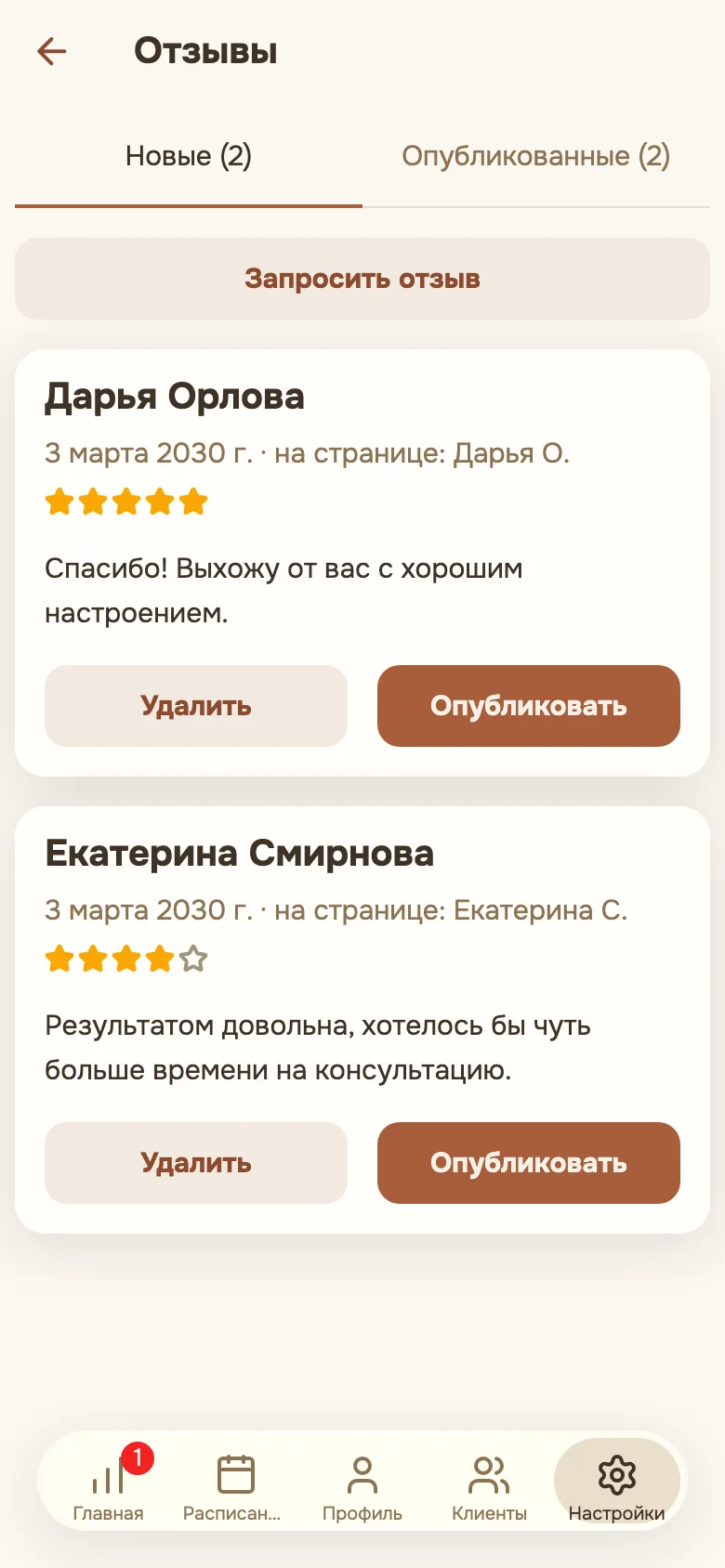
Опубликованные отзывы собраны на вкладке «Опубликованные»: оттуда отзыв тоже можно удалить. Удалённый отзыв не показывается нигде, фото клиента стираются сразу.
Где клиенты видят отзывы
На вашей странице записи есть вкладка «Отзывы». В ней сверху — средняя оценка и число отзывов, ниже — опубликованные отзывы с фото, которые открываются на весь экран. Пока отзывов нет, вкладка предлагает клиенту рассказать, как всё прошло, а кнопка «Оставить отзыв» внизу ведёт на ту же форму. Телефон клиента на странице не показывается.
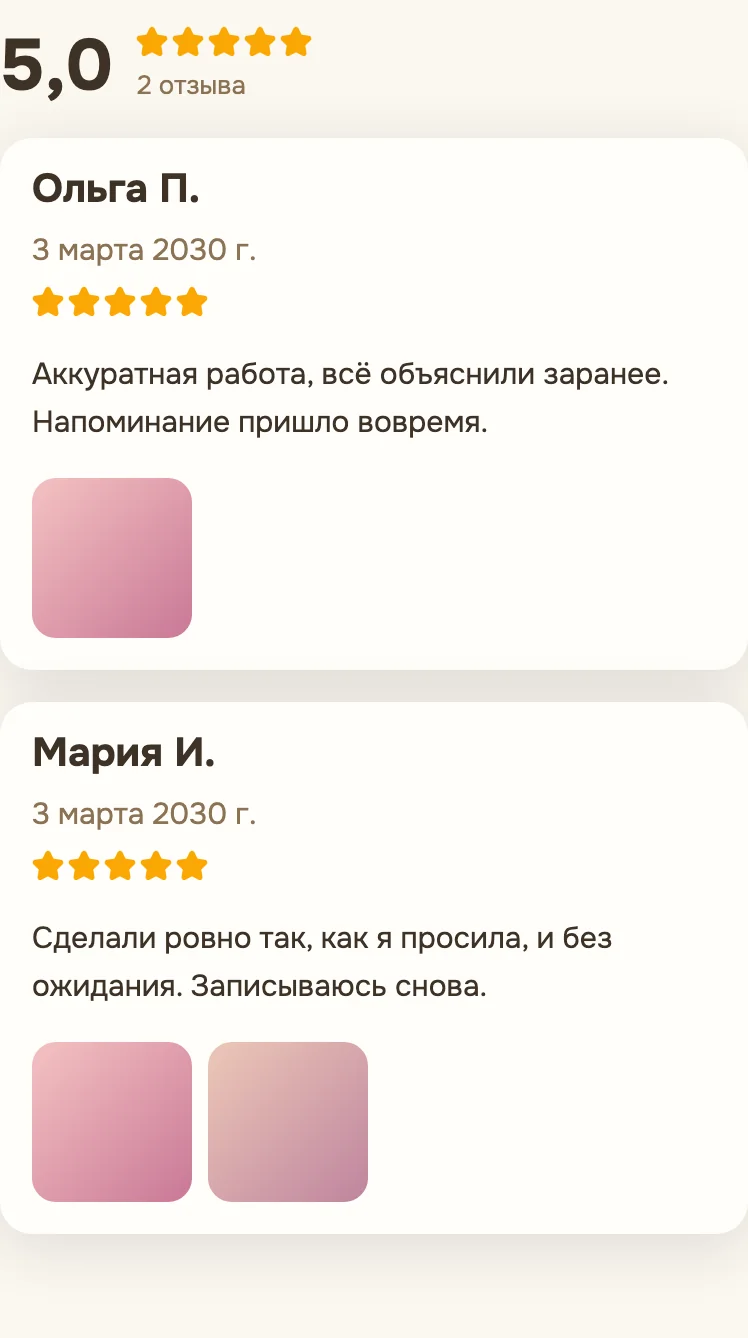
Фото работ в виде альбомов лежат рядом, на вкладке «Портфолио»: как их добавить. Адрес страницы записи — в статье «Как получить ссылку для онлайн-записи».