Talenza

Как включить бронь времени без подтверждения

Включите переключатель «Бронировать время без подтверждения» в разделе «Настройки → Онлайн-запись»: время занимается сразу после записи первого клиента, и второй клиент не сможет выбрать то же время.

Когда это нужно

По умолчанию запись клиента ждёт вашего подтверждения, и пока вы её не приняли, время остаётся свободным для других клиентов. Если в популярные часы за одно время успевают записаться несколько человек, включите бронь времени без подтверждения: слот закрывается сразу после первой записи.

  1. Откройте «Настройки» → «Онлайн-запись».
  2. В блоке «Настройки записи» включите переключатель «Бронировать время без подтверждения». Подсказка рядом с ним напоминает, как работает режим.
  3. Нажмите галочку «Сохранить» в правом верхнем углу.
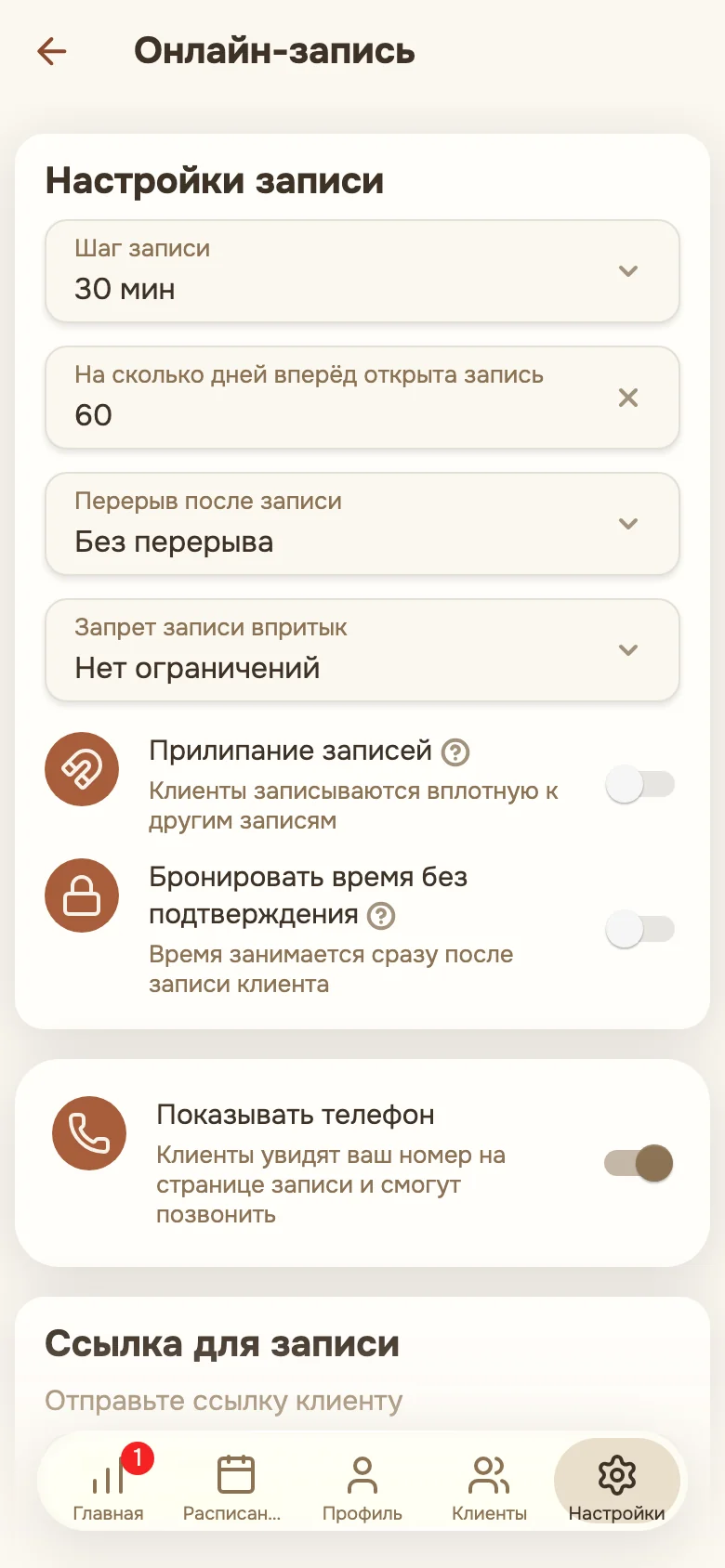
Настройки онлайн-записи с переключателем «Бронировать время без подтверждения»

Как это работает

  • Переключатель включён. Время занимается сразу после записи первого клиента. Второй клиент увидит это время занятым и выберет другое.
  • Переключатель выключен. Несколько клиентов могут записаться на одно время, пока вы не подтвердите одну из записей.

В кабинете вы по-прежнему сами решаете, кого подтверждать: ограничение действует только на онлайн-запись клиентов.

Частые вопросы

Что будет, если переключатель выключен?

На одно и то же время могут записаться несколько клиентов, пока вы не подтвердите одну из записей.

Нужно ли подтверждать записи, если переключатель включён?

Время занимается сразу, но запись остаётся ожидающей, пока вы её не примете или не отклоните. Кнопки «Принять» и «Отклонить» находятся на главном экране.

Освободится ли время, если отклонить запись?

Да. Отменённая или отклонённая запись время не занимает.

Что будет с записями, которые уже пересекаются по времени?

При включении переключателя существующие пересекающиеся ожидающие записи не меняются.