
▶️ Видео-инструкция на 50 секунд: «Прилипание записей в Talenza: как убрать окна в расписании» на YouTube.
Когда это нужно
Без ограничений клиенты выбирают любое свободное время. Один записывается на 9:00, другой на 17:00, и между ними остаются окна, которые трудно заполнить. Если включить «Прилипание записей», онлайн-запись сама собирает день плотнее.
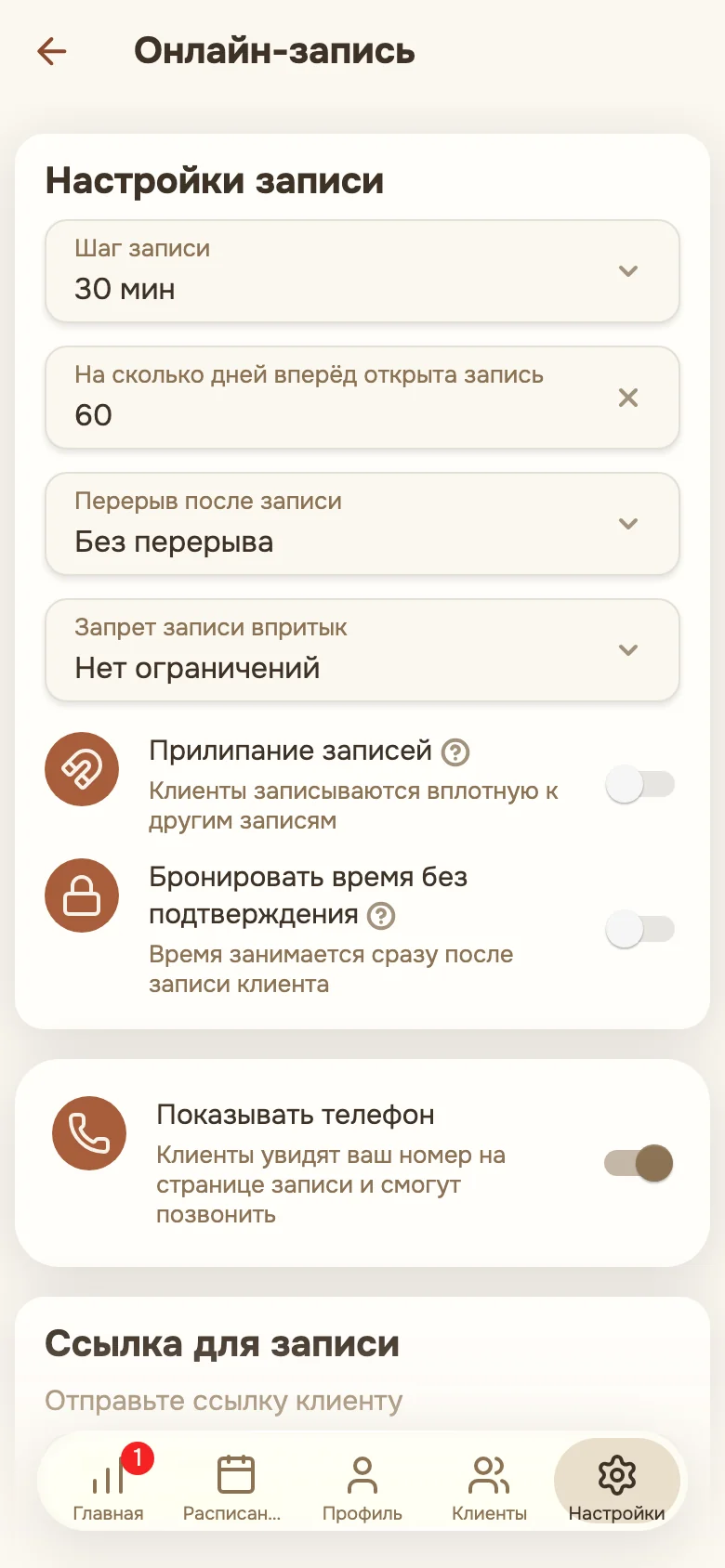
- Откройте «Настройки» → «Онлайн-запись».
- В блоке «Настройки записи» включите переключатель «Прилипание записей».
- Нажмите галочку «Сохранить» в правом верхнем углу.
Как это работает
Первый клиент дня выбирает любое свободное время. Когда в этом месте работы есть подтверждённая запись, следующему клиенту предлагается время только вплотную к занятому: сразу после неё и сразу перед ней. Если у вас запись на 12:00 длиной в час, клиенты увидят время около 13:00 и около 11:00, а не 9:00, 15:00 и 17:00. Точные минуты зависят от длины услуги и вашего перерыва после записи.
Дальше день продолжает собираться вокруг уже занятых интервалов. Ориентиром служат записи, перерывы после них и ваши блокировки времени.
Если вплотную к записям свободного времени нет, клиентам открывается всё свободное время дня. Так вы не потеряете клиента только из-за того, что соседние окна заняты.
В кабинете вы по-прежнему записываете клиента на любое время. Ограничение действует только на онлайн-запись.
Если хотите заполнить уже образовавшиеся окна, отправьте клиентам свободное время.