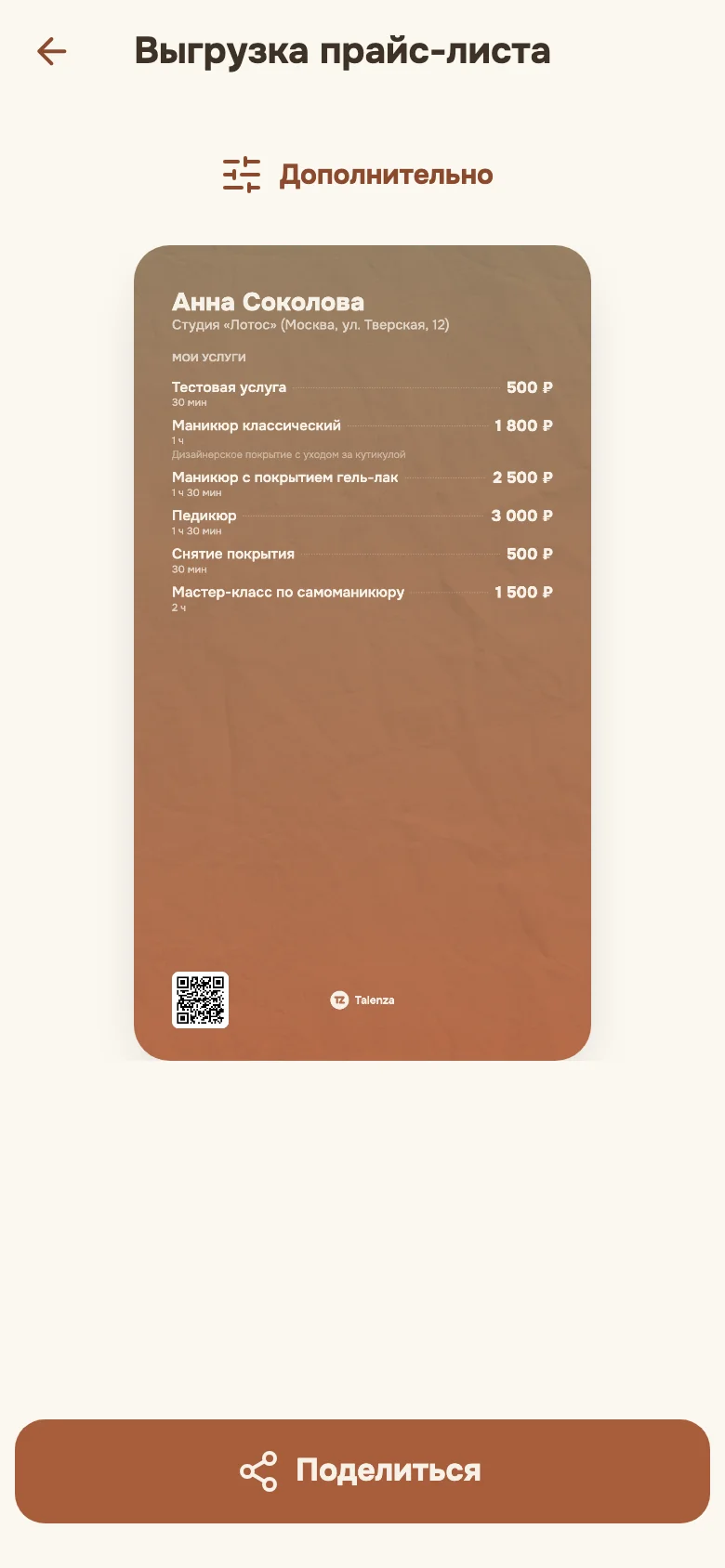
Прайс-лист — картинка с услугами, ценами и (по желанию) описаниями, которую можно опубликовать в сторис, ленте или отправить клиенту личным сообщением. Готовится в кабинете за пару минут, отдельный дизайнер не нужен.
Что подготовить
- Заполните услуги: название, цену, длительность и при желании описание.
- Убедитесь, что у нужных услуг включён переключатель «Отображать в прайс-листе» — без него услуга не попадёт в выгрузку. Этот же переключатель отвечает за видимость услуги на странице записи.
- Порядок услуг в прайсе совпадает с порядком в списке услуг — отдельной сортировки внутри прайса нет.
Как собрать и отправить прайс-лист
-
Откройте «Услуги» → «Прайс-лист» — появится экран «Выгрузка прайс-листа» с превью карточки.
-
Если мест работы несколько, выберите нужное сверху: прайс собирается по услугам выбранного места.
-
Посмотрите превью: одна карточка — одна страница; если услуг много, страницы листаются свайпом, точки под каруселью показывают их количество.
-
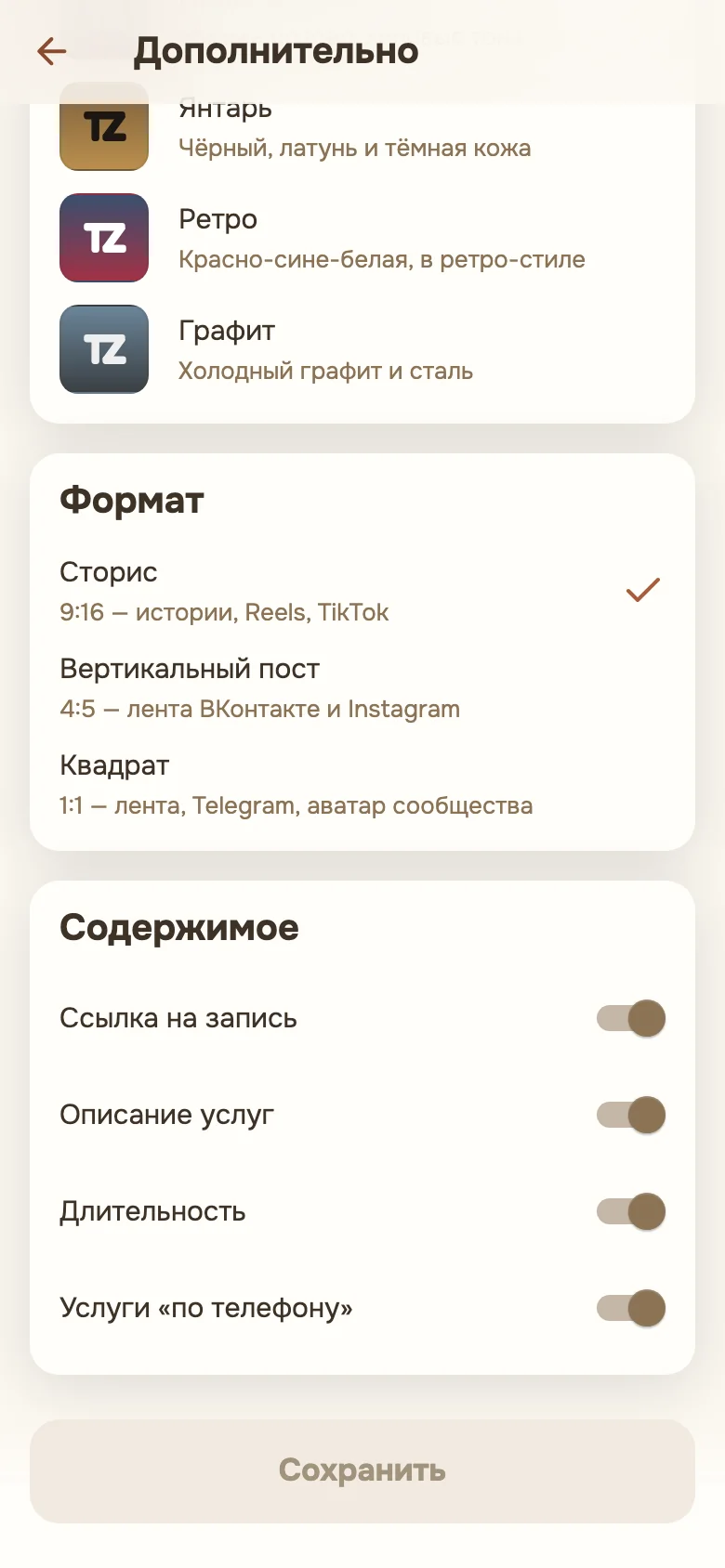
Нажмите «Дополнительно» и настройте прайс:
- Тема прайса — палитра оформления, та же, что во «Внешнем виде»;
- Формат — «Сторис» 9:16 (истории, Reels, TikTok), «Вертикальный пост» 4:5 (лента ВКонтакте и Instagram), «Квадрат» 1:1 (лента, Telegram, аватар сообщества);
- Содержимое — переключатели: «Ссылка на запись», «Описание услуг» (виден, только если описание есть хотя бы у одной услуги), «Длительность», «Услуги „по телефону“».
-
Правки сразу видны на превью. Нажмите «Сохранить» внизу экрана — настройки запишутся в аккаунт и подтянутся на другом устройстве.
-
Вернитесь назад и нажмите «Поделиться»:
- на iPhone и Android откроется системное меню «Поделиться» — выберите «Сохранить в Фото» или нужное приложение;
- на компьютере файлы просто скачаются.
-
Файлы называются
price-list.png,price-list-2.pngи так далее — по числу страниц.