
Клиенты часто выходят из-под руки позже, чем планировалось: разговор за услугой, уборка инструмента, проветривание кабинета. «Перерыв после записи» держит паузу между визитами автоматически — записаться вплотную к предыдущей записи никто не сможет, а вы не подгоняете график вручную.
Значение по умолчанию для всех записей
- Откройте «Настройки» → «Онлайн-запись».
- Найдите поле «Перерыв после записи».
- Выберите значение: от 0 («Без перерыва») до 720 минут с шагом 5 — и сохраните настройки.
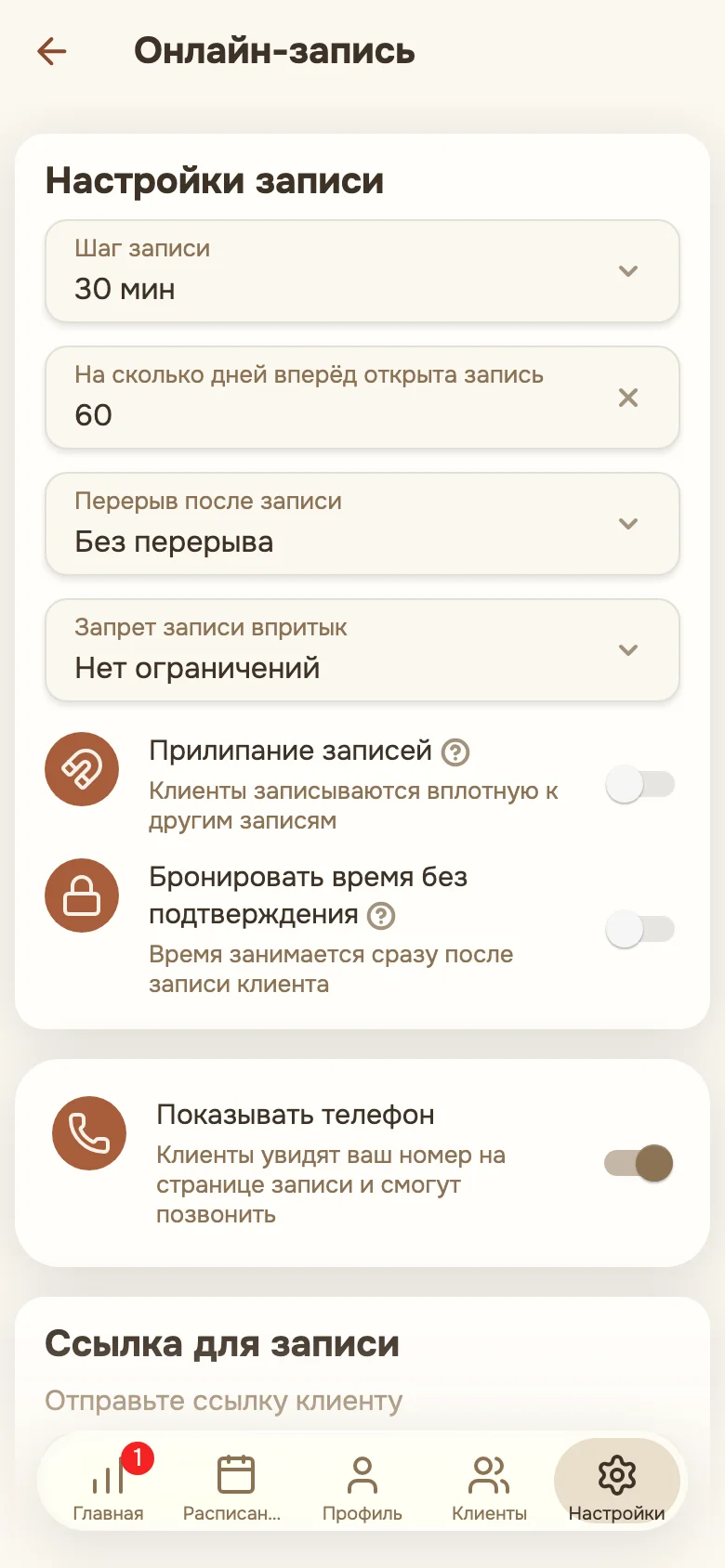
Дальше пауза подставляется после каждой клиентской записи — и сделанной вами, и взятой с онлайн-записи. Это же значение подставляется в форму новой записи как стартовое.
Свой перерыв у конкретной записи
Если одной записи нужна пауза побольше (сложная услуга, дорога до клиента), откройте форму создания или «Изменить» в карточке записи и задайте «Перерыв после записи» там — своё значение перекрывает настройку по умолчанию. Значение видно прямо в форме:
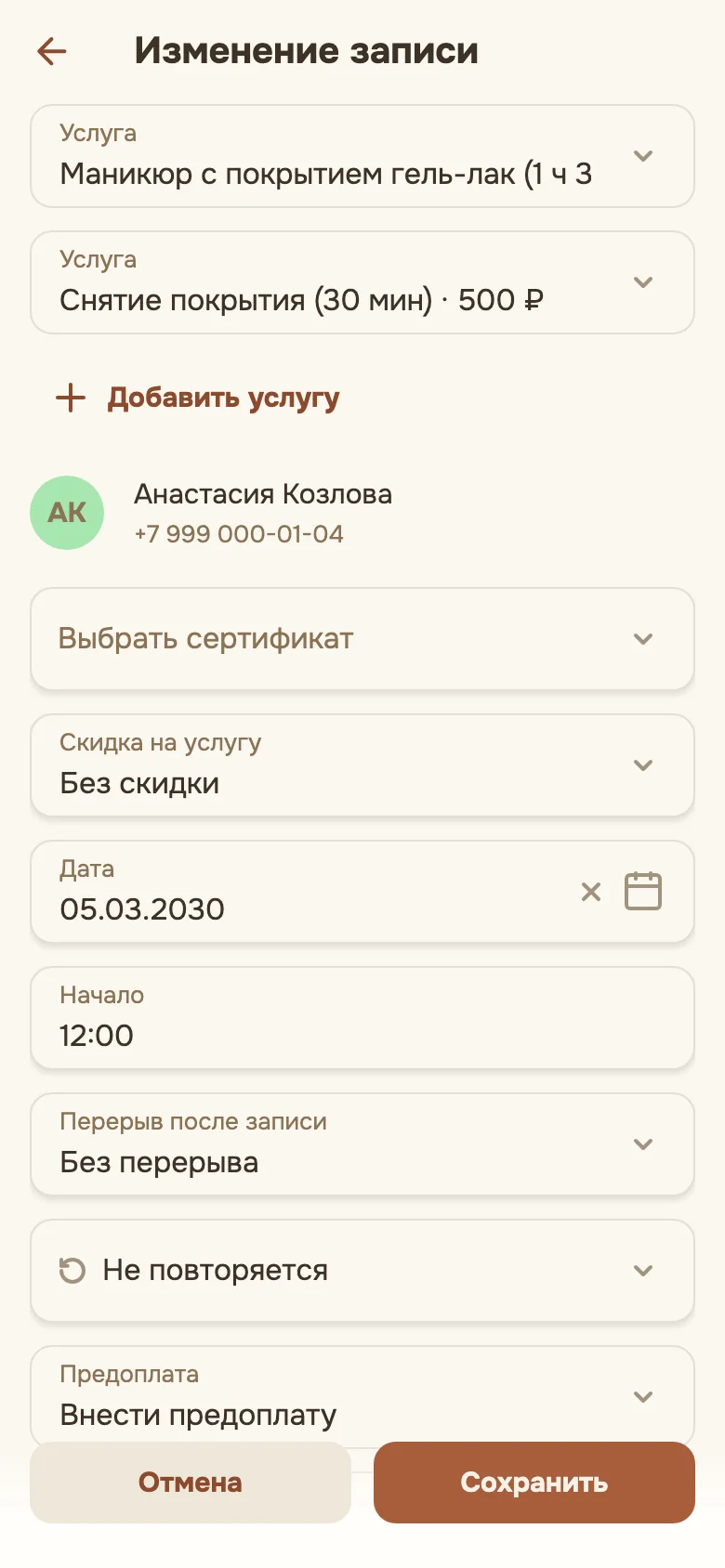
Перерыв переезжает вместе с записью при переносе и отменяется вместе с ней. Записи-перерывы из расписания («Перерыв» в режиме создания) собственного буфера не получают — их время и так закрыто целиком.
Что меняется для клиентов
- На странице записи перерыв не виден: слоты вплотную к записи и внутри паузы просто не предлагаются.
- В «Свободных окнах» перерывы вычитаются наравне с записями и выходными — PDF-карточка не обещает клиенту занятое время.
- Если перерыв выталкивает слот за границу рабочего дня, окно свободного времени корректно укорачивается: пауза учитывается и в начале, и в конце дня.
Частые вопросы
Чем перерыв после записи отличается от перерыва в расписании? «Перерыв после записи» привязан к записи и переезжает вместе с ней: освободившиеся после него слоты пересчитываются сами. Перерыв в расписании — это отдельная карточка на конкретные часы конкретного дня.
На какие записи действует значение по умолчанию? Только на клиентские записи, включая онлайн-запись. У перерывов-карточек своего буфера нет. Если у записи задано своё значение в форме, оно перекрывает настройку по умолчанию.
Клиент видит перерыв на странице записи? Нет. Перерыв просто не попадает в свободные слоты: клиент не сможет записаться вплотную и не видит, почему время недоступно.
Учитывается ли перерыв в «Свободных окнах»? Да. Карточка свободных окон вычитает перерывы после записей так же, как записи и выходные, — отправленный клиенту текст не обещает время, которое занято паузой.